
Locavia

ERP de locação de veículos: cadastro do cliente e do condutor e, se você quiser, contrato pendente.
A integração com a Locavia, ERP de locação de veículos, transforma um lead aprovado no SmartFlow em cadastro e, se você quiser, em contrato pendente na sua conta Locavia.
Antes de começar
- Uma conta Locavia sua: Organização (CNPJ), Usuário e Senha. Cada campanha tem a sua conexão e a sua credencial.
- Integração ativa ligada pelo administrador do workspace em Configurações › Marketplace. Veja Conectar e ativar.
- O catálogo de filiais sincronizado: use Sincronizar agora na Visão geral. Sem isso, o painel mostra "Nenhuma filial sincronizada…".
- Na campanha, um campo personalizado para a forma de pagamento e, se for usar planos, outro para o plano/tarifa.
O que acontece
A integração roda no evento lead.approved. Para cada lead aprovado:
- Cliente. Busca pelo CPF. Se não existe, cria. Se existe sem contato, acrescenta o e-mail e o telefone do lead como contato principal.
- Condutor. Cria o condutor com os dados da CNH (a cidade é resolvida por nome e estado). Se já existe, reaproveita.
- Foto da CNH. Anexa ao condutor. Se já estava anexada, pula.
- Contrato. Só se o Registro de contrato (automático) estiver ligado. Cria um contrato mestre de assinatura (CaaS) com um item da tarifa mapeada, a forma de pagamento, a filial e um local de retirada provisório. Se o cliente já tem contrato de assinatura, pula. O contrato nasce pendente.
O local provisório existe porque a Locavia recusa contrato sem local de retirada. O local definitivo é ajustado na Locavia ao fechar o contrato.
O cadastro (cliente, condutor e CNH) é automático e vale para todo o workspace; só o contrato espera uma filial. Contratos exigem o cadastro ligado: "Ative o cadastro automático para criar contratos."
Configuração
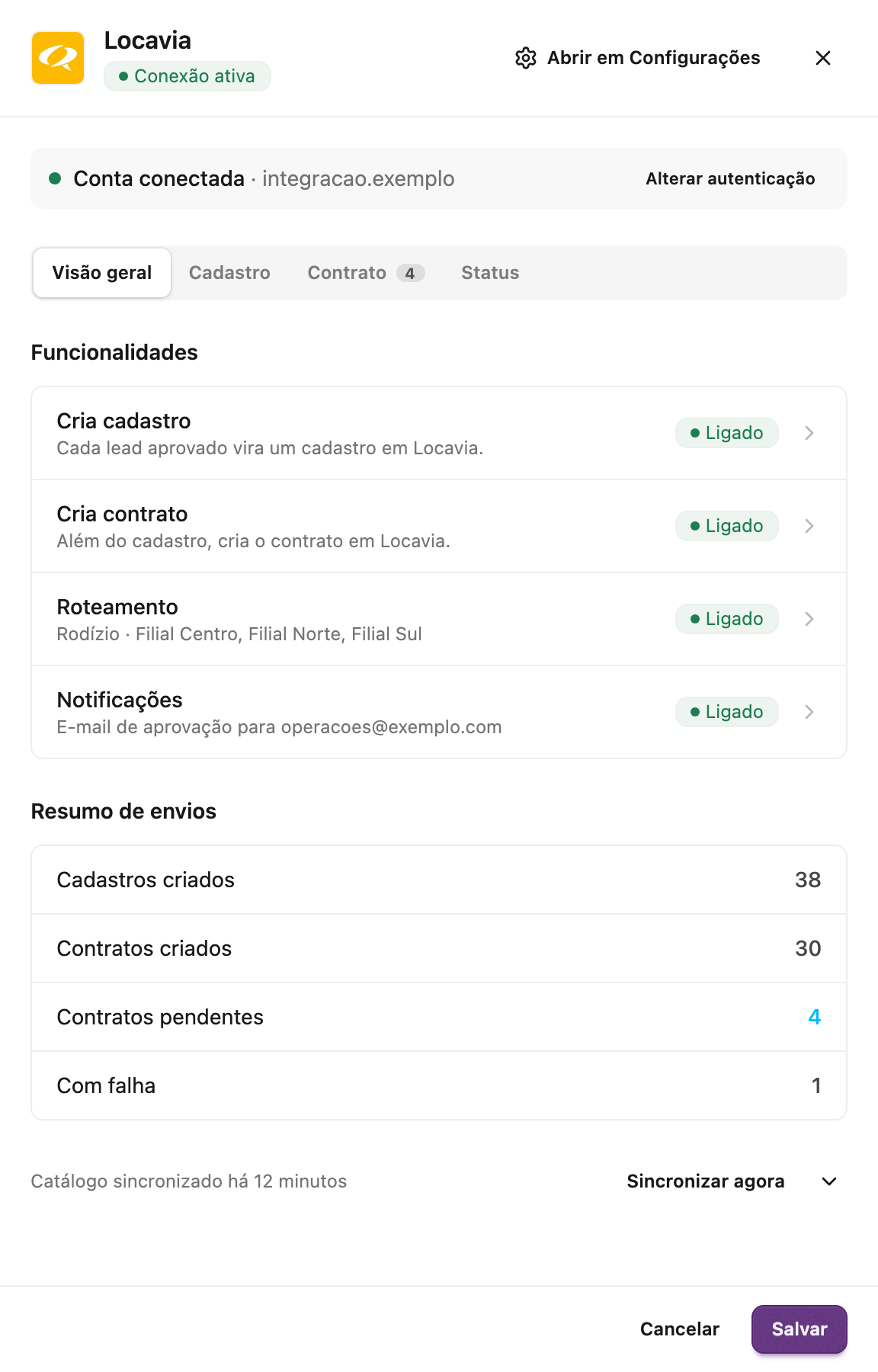
O painel da Locavia tem quatro abas: Visão geral, Cadastro, Contrato e Status.
Cadastro
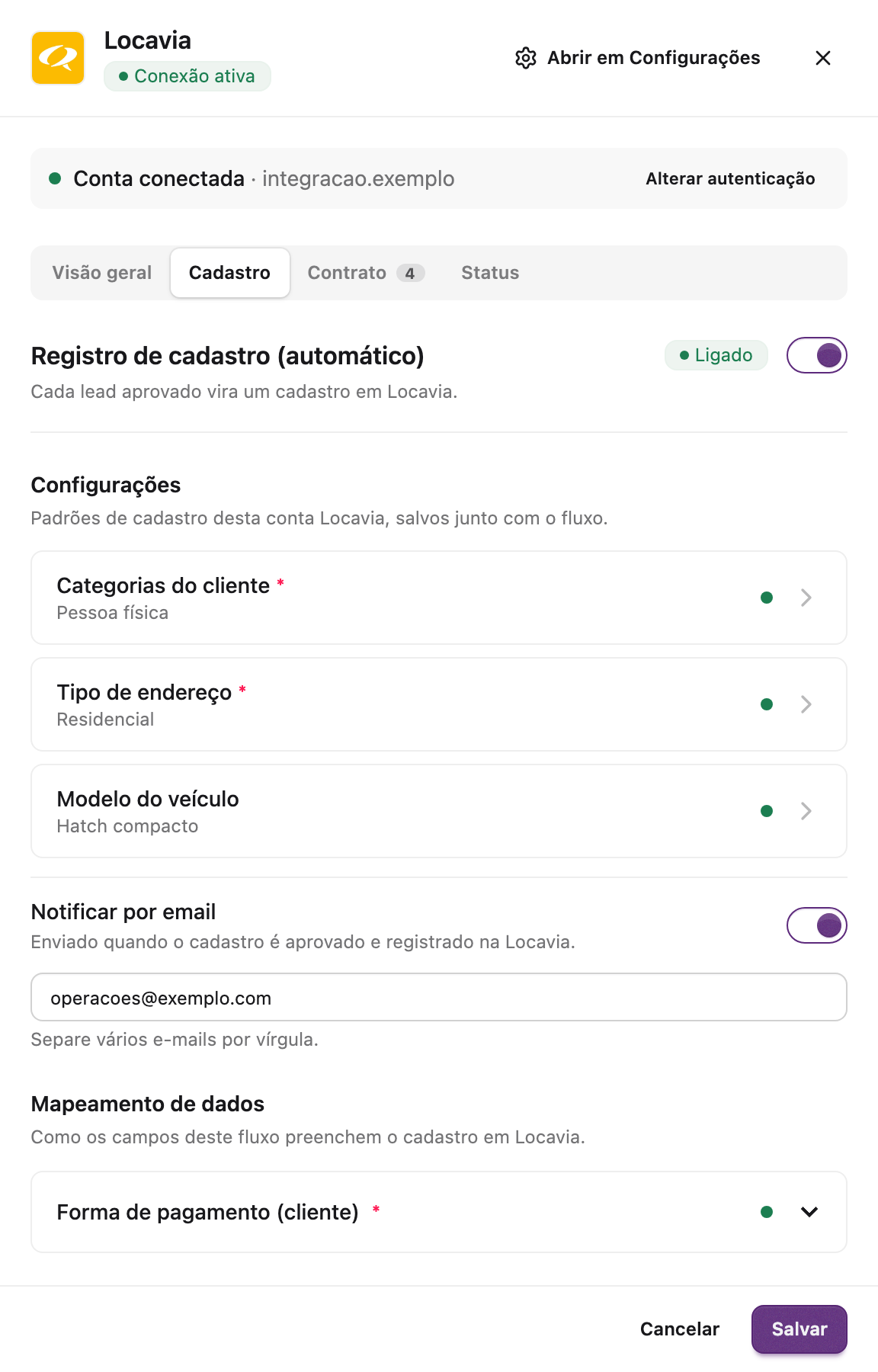
A aba tem a chave Registro de cadastro (automático) ("Cada lead aprovado vira um cadastro em Locavia."), o bloco Configurações ("Padrões de cadastro desta conta Locavia, salvos junto com o fluxo"), a chave Notificar por email e o bloco Mapeamento de dados.
| Campo | Onde | Obrigatório | O que é |
|---|---|---|---|
| Categorias do cliente | Configurações | Sim | Padrão da conta. |
| Tipo de endereço | Configurações | Sim | Residencial ou Comercial. |
| Modelo do veículo | Configurações | - | Padrão da conta. |
| Forma de pagamento (cliente) | Mapeamento de dados | Sim | Campo da campanha mapeado para os códigos de forma de pagamento da Locavia. |
O Mapeamento de dados diz como os campos do fluxo preenchem o cadastro em Locavia.
Contrato
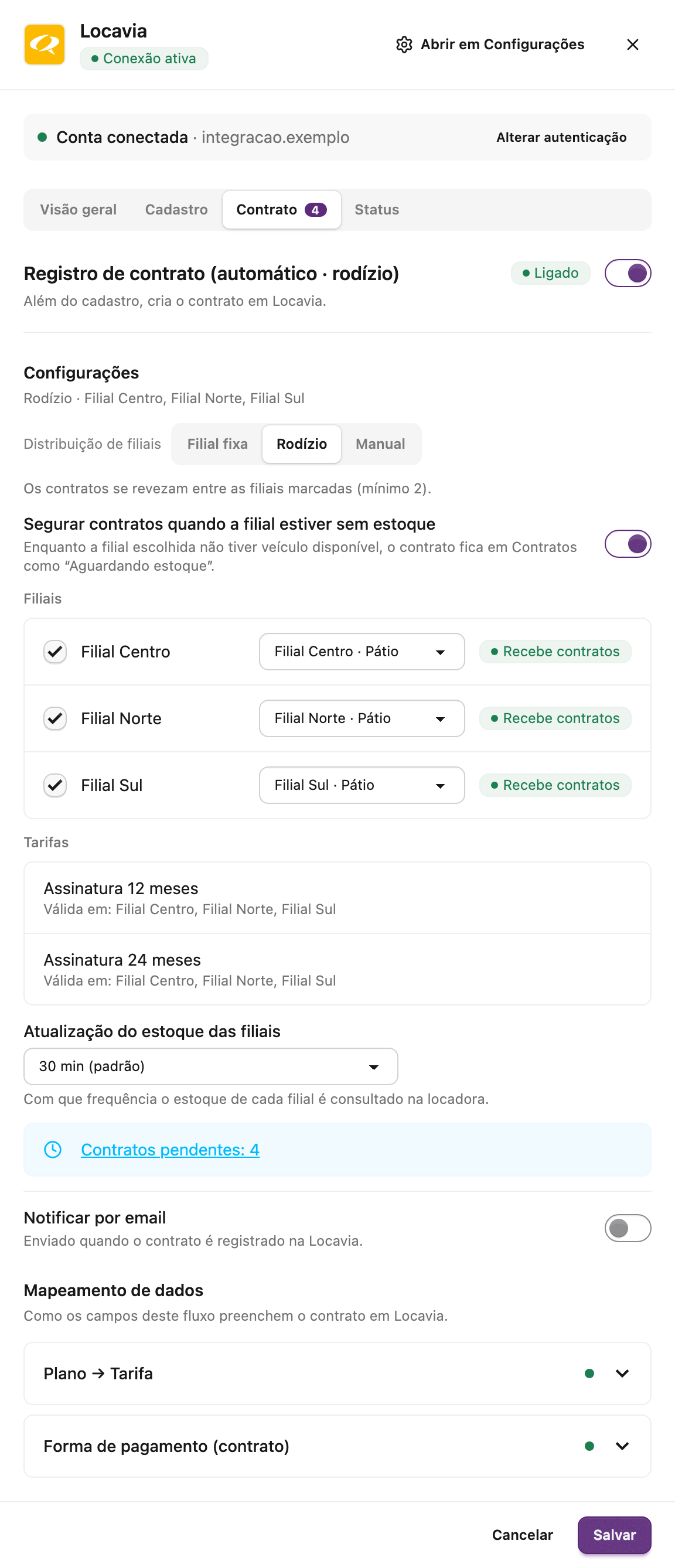
A aba tem a chave Registro de contrato (automático) ("Além do cadastro, cria o contrato em Locavia."), o bloco Configurações (distribuição, filiais, tarifas e estoque), o aviso Contratos pendentes, a chave Notificar por email e o Mapeamento de dados.
| Campo | Onde | O que é |
|---|---|---|
| Filiais | Configurações | Quais filiais recebem os contratos desta campanha; cada uma mostra o selo "Recebe contratos". |
| Local de retirada padrão | Configurações | Um por filial, escolhido ao lado da filial. O padrão é Automático: um local ativo da filial. |
| Tarifas | Configurações | Cada tarifa mostra "Válida em: {filiais}" ou "Não atende nenhuma filial deste fluxo". |
| Plano → Tarifa | Mapeamento de dados | Como o plano do lead vira uma tarifa. |
| Forma de pagamento (contrato) | Mapeamento de dados | Forma de pagamento do contrato. |
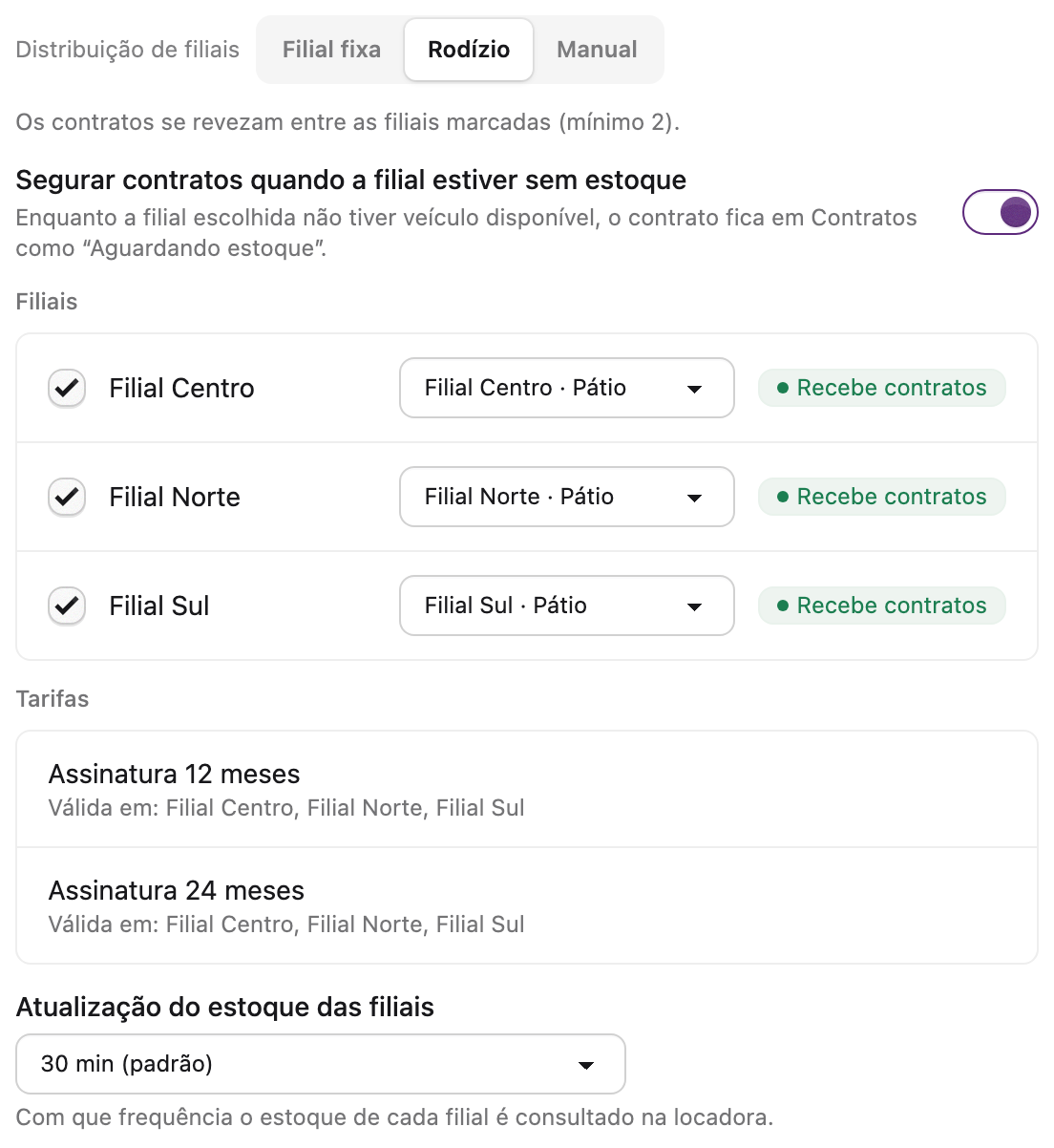
Distribuição de filiais
| Modo | Comportamento |
|---|---|
| Filial fixa | Todos os contratos vão para uma filial. |
| Rodízio | Alterna entre as filiais marcadas (mínimo 2): "Os contratos se revezam entre as filiais marcadas (mínimo 2)." |
| Manual | Exige ao menos 1 filial. Cada cadastro aprovado espera na tela Contratos até um operador escolher a filial. |
Com uma única filial, o seletor de modo some e a campanha é salva como fixa. Uma filial é elegível quando a tarifa está habilitada nela e ela tem ao menos um local de retirada ativo.
Estoque
Os dois ajustes ficam na aba Contrato.
| Configuração | Quem | Detalhe |
|---|---|---|
| Atualização do estoque das filiais | Conexão (só administrador) | 15 min, 30 min (padrão), 1 h, 2 h ou 6 h. "Com que frequência o estoque de cada filial é consultado na locadora." |
| Segurar contratos quando a filial estiver sem estoque | Campanha | Desligado por padrão e oculto no modo manual. "Enquanto a filial escolhida não tiver veículo disponível, o contrato fica em Contratos como "Aguardando estoque"." |
Um veículo conta como disponível só quando o status dele na Locavia é "Disponível" (código D). O estoque é por filial e modelo de veículo, e só as contagens são guardadas.
- Se a sincronização falha, vale a última contagem. Se a última boa tem mais de 3 vezes o intervalo, o estoque fica "desconhecido" e nunca bloqueia.
- Atualizar agora, na tela Contratos (ao lado de "Estoque atualizado às …"), força a sincronização (espera de 60 s entre cliques, qualquer membro).
- Escolher uma filial com estoque zero conhecido é recusado: "Filial sem estoque para: {nomes}". Não há como forçar. Escolher mais leads do que veículos é permitido.
E-mails
| Campo | Quando é enviado |
|---|---|
| Notificar por email (aba Cadastro) | "Enviado quando o cadastro é aprovado e registrado na Locavia." Depois do cadastro. |
| Notificar por email (aba Contrato) | "Enviado quando o contrato é registrado na Locavia." Há opção de E-mail por filial. |
Em cada chave, informe os destinatários no campo abaixo e separe vários endereços por vírgula ("Separe vários e-mails por vírgula."). Com o cadastro automático desligado, nenhum e-mail é enviado. O e-mail de falha vai para os mesmos destinatários quando um envio esgota as tentativas.
Operação do dia a dia
- Visão geral: o bloco Funcionalidades (Cria cadastro, Cria contrato, Roteamento e Notificações, cada um com o selo Ligado ou Desligado) e o Resumo de envios com Cadastros criados, Contratos criados, Contratos pendentes e Com falha. A aba Contrato mostra o contador de contratos pendentes.
- Status: Envios deste fluxo, cada um como Falhou, Enviado ou Reenviando, com as ações de reenvio.
Tela Contratos
A tela Contratos (item do menu) reúne os envios das campanhas.
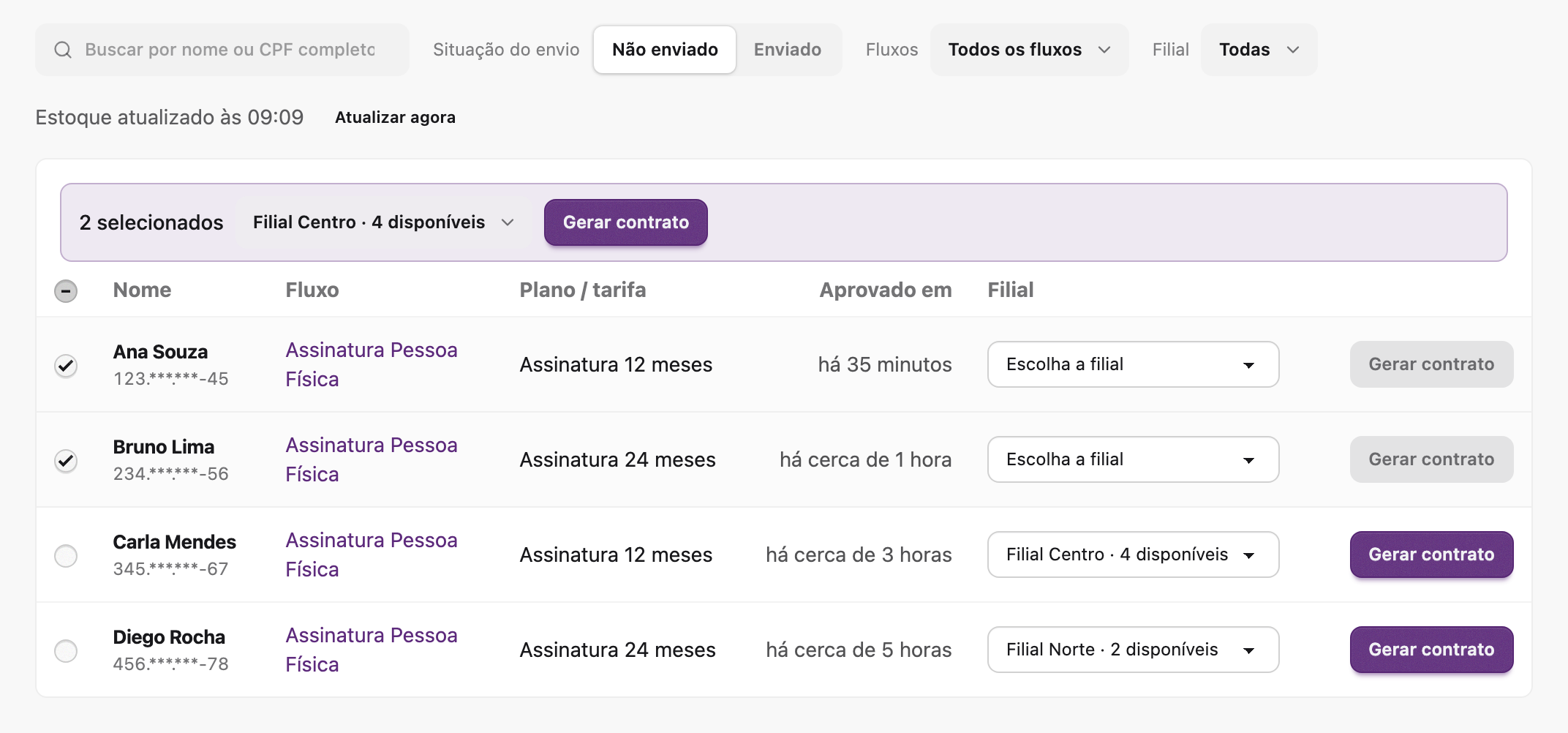
- Filtros: Situação do envio (Não enviado e Enviado), Fluxos e Filial; a busca ("Buscar por nome ou CPF completo") aceita nome ou CPF completo. Os CPFs aparecem mascarados.
- A tabela tem as colunas Nome, Fluxo, Plano / tarifa, Aprovado em e Filial. Em cada linha, a lista Escolha a filial mostra o estoque por filial elegível (por exemplo, "Filial Centro · 4 disponíveis"). Acima da tabela, "Estoque atualizado às …" e Atualizar agora.
| Ação | O que faz |
|---|---|
| Gerar contrato | Escolha a filial e gere, em lote, os contratos selecionados (a barra mostra "N selecionados"). |
| Reenviar cadastro | Idempotente. |
| Reenviar contrato | Refaz o contrato. É idempotente. |
Se os leads selecionados não compartilham filial: "Nenhuma filial atende a todos os selecionados." Ao trocar uma campanha de manual para fixa ou rodízio, o admin pergunta "Liberar contratos pendentes?".
Retentativas
Cada etapa guarda o resultado, então um reenvio continua de onde parou. Quando um envio esgota as tentativas, você recebe o e-mail de falha uma única vez. As regras de entrega do webhook estão em Webhook da campanha.
Limites
- O contrato precisa de um local de retirada, por isso nasce com um provisório.
- Uma CNH recapturada depois do primeiro anexo não é reenviada.
- A sincronização de estoque lê até 5.000 veículos; uma frota maior faz a sincronização falhar.
- A cidade é casada por nome e estado.